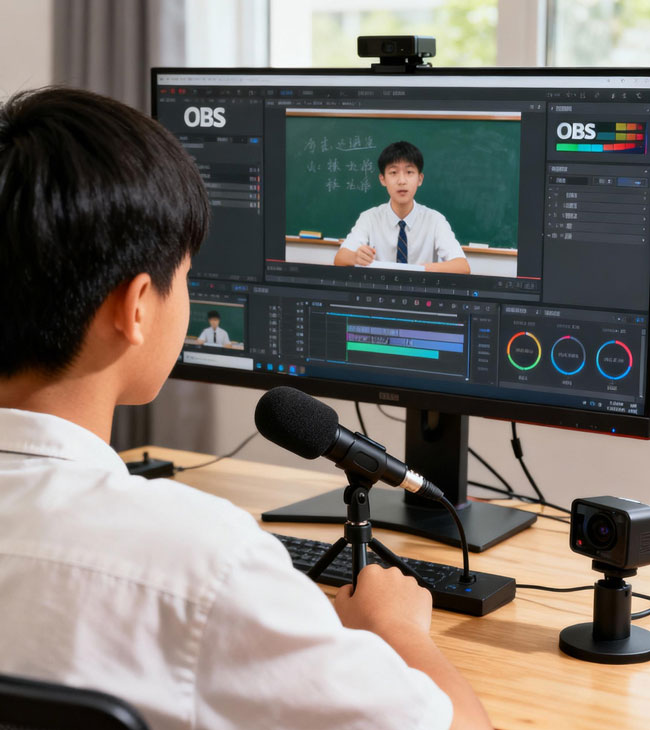

大家好,我是Kevin Chan 陳啟豪。這幾年在行銷圈混久了,很多朋友問我:「你平時的教學影片是怎麼錄的?看起來很清晰、聲音又穩定。」說真的,我沒用什麼昂貴的設備,也沒特別請人幫忙剪。關鍵就兩個字——OBS。
OBS是一款免費開源的錄影與直播軟體,我在留學美國的時候第一次接觸它。那時候要錄一個presentation,試過幾個軟體不是要付費、就是畫面延遲嚴重。後來有朋友推薦我OBS(Open Broadcaster Software),從那天開始我就一路用到現在。這幾年做社媒內容、品牌課程、甚至線上直播,我都靠它搞定。

老實說,OBS一開始看起來有點複雜,功能太多。但當你理解核心邏輯之後,就會發現它其實很直觀,而且比市面上很多付費軟體更穩定。今天這篇,我想用我多年使用的經驗,帶你完整走一遍從安裝到實戰錄製的全流程。
為什麼我推薦使用OBS
我先講一個真實案例。之前有位朋友做網路課程,用的是Windows自帶的錄影工具。他錄了整整兩小時,結果發現沒有聲音,檔案還爆大。那次他差點崩潰。後來我讓他試OBS,一個下午就搞定。因為OBS不但可以同時錄螢幕和攝像頭,還能控制音量、影像品質,甚至加入過場動畫。
所以我一直說,OBS不只是錄影軟體,而是一個完整的production tool。你可以在同一個畫面裡切換場景、疊加圖層、控制音軌,錄完後的成品幾乎不需要後期。對於我們這種講求效率的內容創作者來說,這就是最大優勢。
它的幾個重點優點包括:
- 免費開源:沒廣告、沒限制。更新也快,社群資源非常多。
- 畫質靈活調整:從720p到4K都能設定。
- 可同時錄製多來源:螢幕、鏡頭、系統聲音、麥克風都能分軌錄下。
- 支援直播:可以一鍵推流到YouTube、Facebook Live等平台。
在我看來,OBS就像內容創作者的Swiss Army Knife,功能雖多,但上手後就離不開。
安裝與初始設定
我建議直接去OBS官網下載最新版本,因為有些第三方下載站會綁定奇怪插件。安裝過程不用特別操作,一路Next就好。
第一次開啟OBS時,它會提示「自動設定精靈」,你可以讓它幫你根據電腦性能自動選擇錄影參數。不過我還是習慣手動設定,這樣比較精準。
在「設定」裡幾個重要部分:
- 輸出:錄影格式建議選MP4或MKV,品質選「高品質,中等檔案大小」。
- 音訊:取樣率可設44.1kHz或48kHz。這兩個差異不大,但48kHz在後期剪輯時兼容性較好。
- 影片:基礎解析度1920×1080,輸出解析度可根據需求調整。一般我錄YouTube影片就用1080p。
有時候我會為不同用途設定不同Profile,比如「課程錄製」和「遊戲解說」,方便快速切換。
核心概念:場景、來源與混音器
OBS最重要的三個概念——場景、來源、混音器。搞懂這三個,你就能完全掌握OBS的邏輯。
場景(Scene) 就像節目分段。例如「開場」、「教學操作」、「結尾」。每個場景可以設定不同版面。
來源(Source) 是組成畫面的素材。包括螢幕錄影、攝像頭、圖片、文字、音樂等。你可以自由調整層級,像Photoshop那樣。
混音器(Audio Mixer) 用來控制聲音。你可以單獨調整麥克風和系統音量,還能加濾鏡,比如降噪、壓縮、增益。
舉個例子,我錄製一支OBS教學影片時,會建立三個場景:「開場自我介紹」、「螢幕操作示範」、「結尾」。每個場景裡有不同的來源配置,像「Webcam」、「螢幕錄影」、「Logo」、「背景音樂」。錄製時,只要用熱鍵切換場景,整支影片就自然流暢。
實戰步驟一:螢幕錄影設定
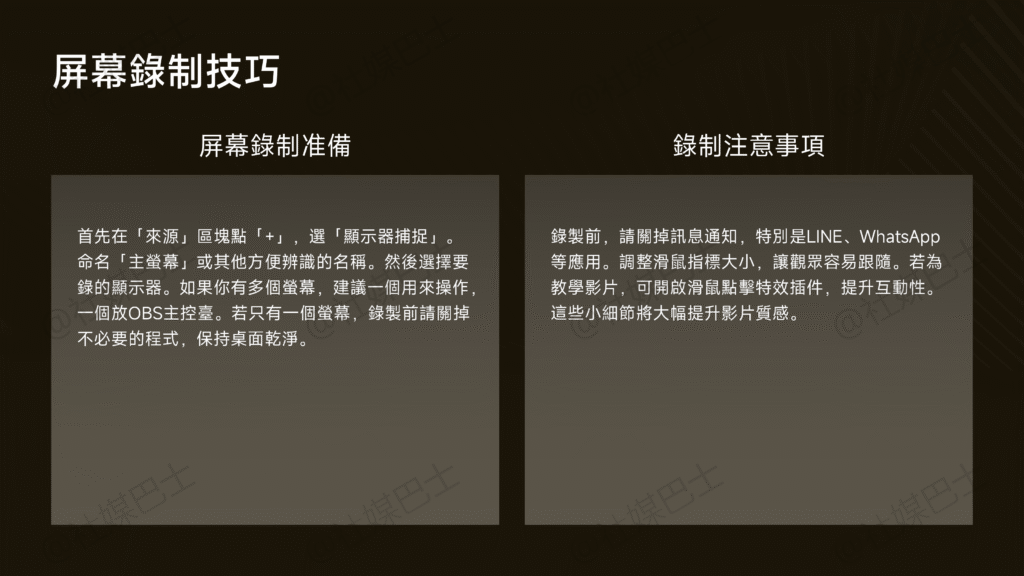
首先在「來源」區塊點「+」,選「顯示器捕捉」。命名「主螢幕」或其他方便辨識的名稱。然後選擇要錄的顯示器。
我個人習慣有兩個螢幕,一個用來操作,一個放OBS主控台。這樣不會錄到亂七八糟的畫面。若你只有一個螢幕,建議錄之前關掉不必要的程式,保持桌面乾淨,這樣看起來更專業。
在錄製前,還有幾個細節要注意:
- 關掉訊息通知(尤其是LINE、WhatsApp)。
- 調整滑鼠指標大小,讓觀眾容易跟隨。
- 若是教學影片,可以開啟滑鼠點擊特效插件,提升互動性。
這些都是小地方,但真的會讓影片質感差很多。
實戰步驟二:加入攝像頭畫面
如果你要讓觀眾同時看到你的人和操作畫面,就必須加入「視訊捕捉裝置」。
- 點「+」→選擇「視訊捕捉裝置」。
- 選擇你的攝像頭。
- 調整畫面大小與位置。
我一般會把攝像頭畫面放在右上角,大小約佔螢幕10%。太大會遮內容,太小又沒存在感。這部分可多試幾次,找到最舒服的位置。
此外,建議加一個柔光燈,避免臉部陰影太重。別小看光線,光線真的能決定畫面質感。
有次我幫一位朋友拍線上課程,他原本用筆電內建鏡頭,畫面灰暗。我讓他加了小型環形燈,整體立刻提亮,看起來就像換了新設備。
實戰步驟三:音訊設定
音質是影片的靈魂。很多人畫面很好,但聲音含糊、爆音,觀眾很容易關掉。
OBS混音器裡,你可以看到「麥克風輸入」和「桌面音訊」。我建議在錄製前先測試幾次,確保聲音輸入正常。
如果有雜音,可在「濾鏡」裡加上Noise Suppression(雜訊抑制)和Compressor(壓縮器)。Noise Gate也能避免你不說話時錄進背景聲。
理想音量峰值大概在-6dB到-12dB之間。超過0dB會爆音。這些數字看似專業,其實試幾次就掌握。
進階功能與場景設計
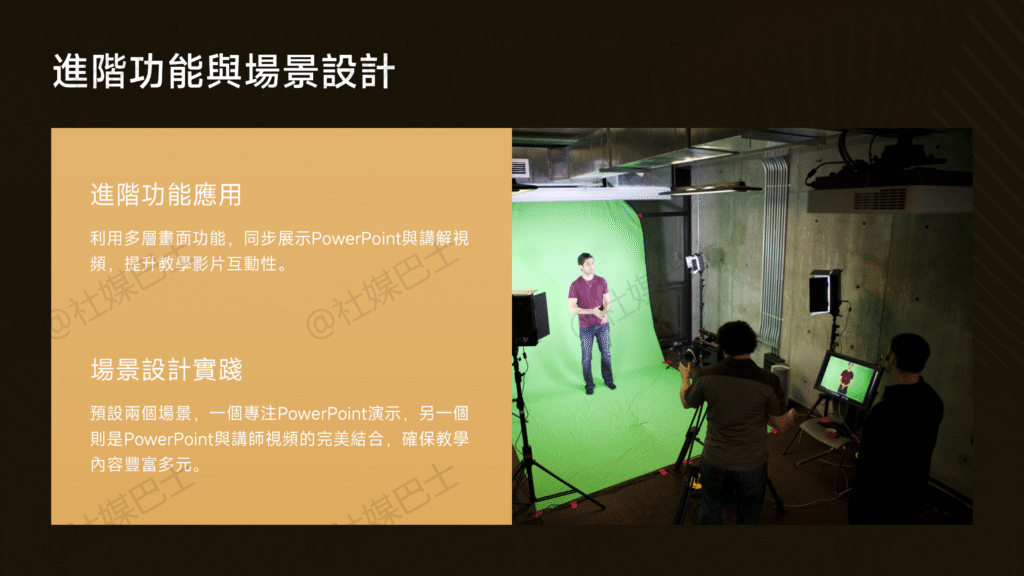
錄製教學影片時,我常用到多層畫面切換。例如,一邊顯示PowerPoint、一邊有我在講解的畫面。
可以先設定兩個場景:
- 場景1:全螢幕顯示PPT
- 場景2:PPT + 攝像頭小窗
錄製時用快捷鍵(比如Ctrl+1、Ctrl+2)切換,就能達到「專業直播切換」效果。
此外,我也會在畫面加上品牌Logo、簡短標語,這樣觀眾更容易記住你。這些小設計都能讓影片更完整。
錄影前的檢查清單
每次錄影前我都會做一次quick check:
| 項目 | 檢查內容 | 狀態 |
|---|---|---|
| 畫面 | 攝像頭角度、光線、背景整潔 | ✔ |
| 音訊 | 麥克風音量正常、無爆音 | ✔ |
| 桌面 | 關閉通知、整潔乾淨 | ✔ |
| 檔案輸出 | 確認儲存路徑及空間 | ✔ |
別小看這張表,有次我忘了檢查錄影存放位置,錄完兩小時結果磁碟滿了,影片沒保存,那次真的想哭。
常見問題與排解
- 畫面黑屏:多半是顯示卡權限問題。右鍵OBS以管理員身份啟動,或在顯示設定裡調整GPU分配。
- 聲音延遲:降低解析度或幀率,或換用硬體編碼(NVENC)。
- 檔案太大:錄製後可用HandBrake壓縮。
這些問題幾乎每個人都遇過,別怕。多試幾次,設定一旦穩定,就不用再改。
結語
說真的,我在社群行銷工作這麼多年,學到一件事——工具不在多,而在精。OBS對我而言就是那個「值得花時間精通」的工具。它幫我省下無數錄製、轉檔、剪接的時間,也讓影片品質提升好幾個層次。
很多新手會怕OBS複雜,其實它只是在一開始看起來多。你開幾次,試幾個場景,熟悉邏輯之後,就能像我一樣自然操作。
最後給你一個小建議:不要等所有設定都完美再開始錄。先錄一支簡單的,邊做邊修。因為學習OBS最好的方式,就是開錄。
祝你錄製順利,早日做出屬於自己的專業教學影片!